Comment importer plusieurs valeurs de caractéristiques par CSV ?
Utiliser l’import intégré
L’import de plusieurs valeurs de caractéristiques est intégré au module. Si l’ancien module Multiple Features Import est encore activé, désactivez-le pour accéder à la configuration de Multiple Features. Il n’est plus nécessaire de l’installer séparément.
Préparer la colonne des caractéristiques
Dans la section « Importation CSV » de la configuration du module, le champ « Séparateur utilisé entre les valeurs dans le fichier CSV » définit le caractère qui sépare les valeurs d’une même caractéristique. Sa valeur par défaut est |.
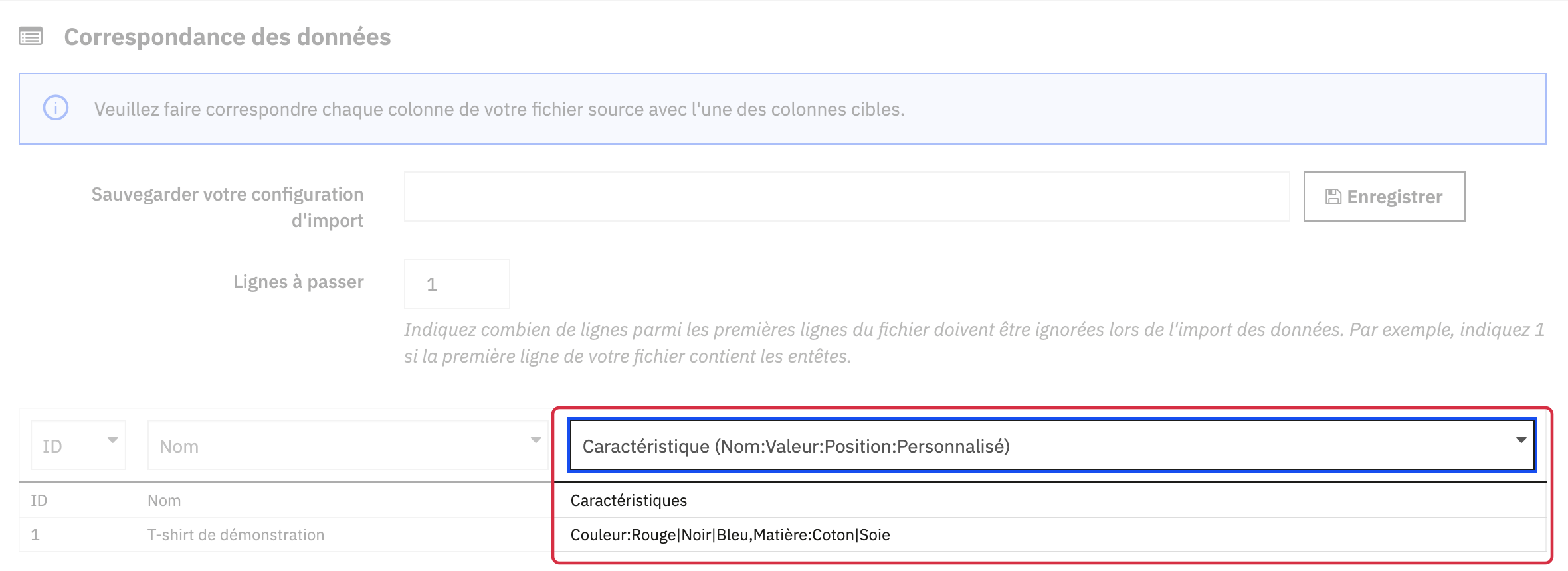
Avec ce réglage et une virgule comme séparateur de valeurs multiples dans l’import PrestaShop, une cellule de votre colonne de caractéristiques peut contenir :
Couleur:Rouge|Noir|Bleu,Matière:Coton|Soie:sépare le nom de la caractéristique de ses valeurs.,sépare les caractéristiques dans cet exemple. Ce caractère doit correspondre au séparateur de valeurs multiples choisi dans l’import PrestaShop.|sépare les valeurs d’une même caractéristique et doit correspondre au réglage du module.
Le séparateur de colonnes du fichier CSV est encore un autre réglage : par exemple, vous pouvez utiliser un point-virgule entre les colonnes et conserver la virgule à l’intérieur de la cellule ci-dessus. Le séparateur d’affichage sur la boutique ne change pas le format du fichier d’import.
Ajouter les valeurs ou remplacer les caractéristiques du produit
Le réglage « Écraser les caractéristiques existantes » est désactivé par défaut. Le module ajoute alors les caractéristiques importées aux associations existantes.
Si vous activez ce réglage, toutes les associations de caractéristiques du produit traité sont retirées avant l’application des données du fichier. Cela retire aussi du produit les caractéristiques absentes du CSV. Par exemple, si le produit a déjà une couleur et une matière, mais que votre fichier ne contient que la couleur, la matière sera également retirée du produit.
Lancer un premier import
- Enregistrez les réglages d’import du module.
- Ouvrez l’outil d’import de PrestaShop, sélectionnez les produits et choisissez la langue correspondant au fichier.
- Vérifiez le séparateur de colonnes et le séparateur de valeurs multiples.
- À l’étape de correspondance des colonnes, associez la colonne de l’exemple au champ des caractéristiques. Associez les autres colonnes aux données qu’elles contiennent, en vérifiant notamment l’identification du produit à créer ou à mettre à jour.
- Commencez par un seul produit de test. Après l’import, contrôlez les valeurs et leur ordre dans sa fiche, puis leur affichage sur la boutique, avant d’importer le reste du catalogue.
Si vous devez d’abord mettre le module à jour, consultez la procédure de mise à jour.
Voir aussi : Sélectionner et ordonner les valeurs sur une fiche produit.