Comment afficher un élément de la boutique dans un texte ?
Dans le champ à enrichir, placez le curseur, cliquez sur « Insérer un Shortcode », puis ouvrez « Élément de la boutique » et choisissez Produit, Catégorie, Marque, Fournisseur ou Pages (CMS). Commencez à saisir le nom de l’élément, puis sélectionnez-le dans les résultats.
Choisissez le « Type de sortie ». « Nom » affiche le nom de l’élément (le titre de la page pour une page CMS), « Lien » affiche son URL sous forme de texte brut et « Image » affiche son image. Le choix « Image » est proposé pour les produits, catégories, marques et fournisseurs ; il n’est pas proposé pour les pages CMS. Pour obtenir un nom ou une image cliquable, activez l’option « Surligner avec le lien » : elle entoure le contenu d’un lien vers l’élément, sans ajouter un effet de surlignage.
Pour une image, choisissez un format parmi ceux définis dans la boutique. Pour un produit, vous pouvez sélectionner une déclinaison ; avec le type de sortie « Nom », l’option « Afficher le prix » ajoute le prix au nom affiché.
Le réglage « Langue » détermine la langue utilisée pour récupérer les données de l’élément. « Utiliser le contexte » suit la langue du visiteur ; choisir une langue impose cette langue aux données affichées. Ce réglage ne limite pas le shortcode aux visiteurs utilisant cette langue.
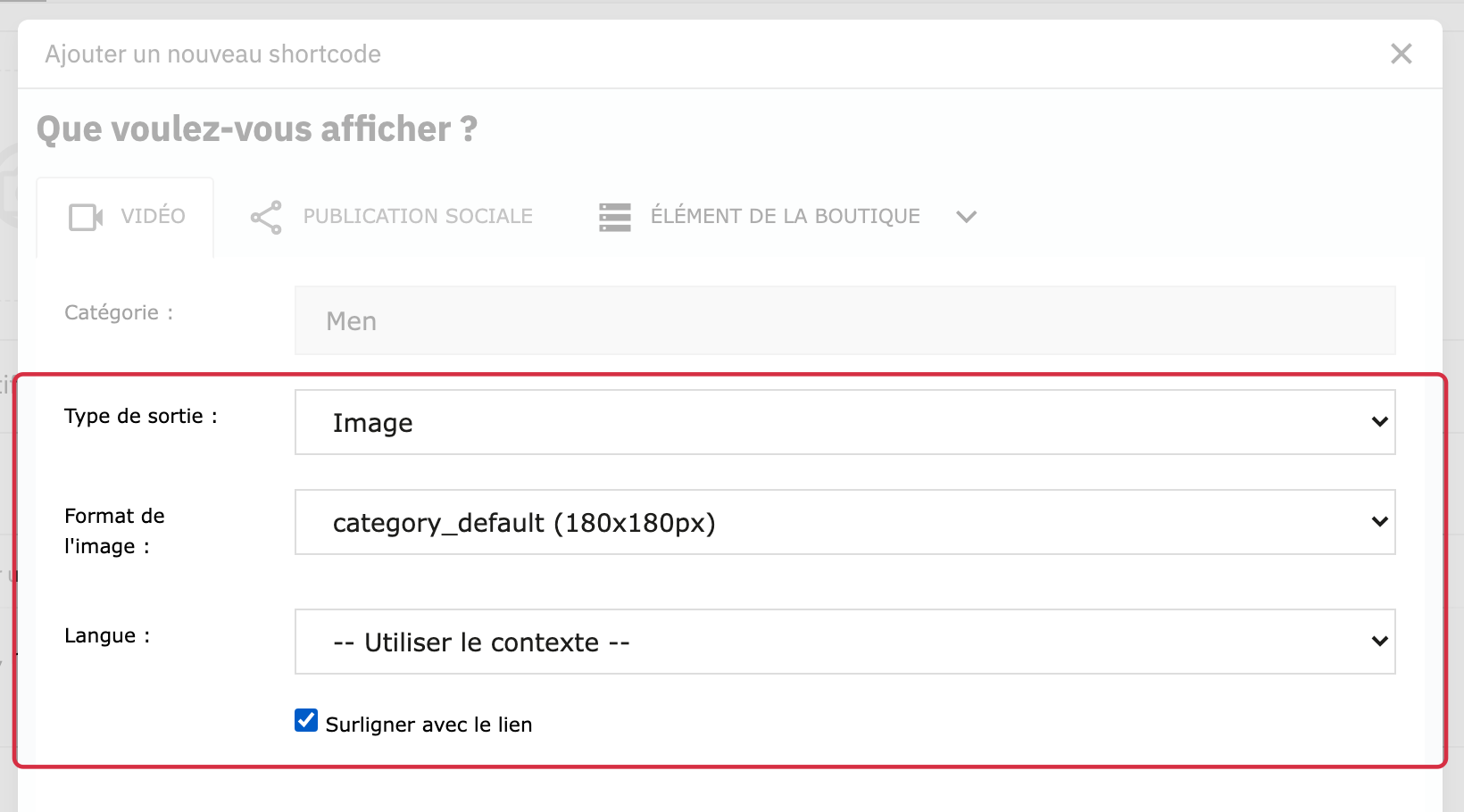
Par exemple, pour insérer une image de catégorie dans la description d’une marque, ouvrez la description de la marque, sélectionnez « Élément de la boutique » puis « Catégorie », recherchez la catégorie, choisissez « Image », son format et la langue. Cliquez sur « Valider », enregistrez la marque et vérifiez son affichage sur la boutique.
Voir aussi : Où et comment insérer un shortcode ?.