Comment joindre les documents de calcul des indices de réparabilité et de durabilité à mes fiches produits ?
Le module permet d’associer à chaque produit le document détaillant le calcul de son indice de réparabilité et celui de son indice de durabilité. Le choix du fichier est indépendant pour chaque indice : un seul document peut être sélectionné par indice et par produit. La durabilité nécessite la version 1.2.0 ou une version ultérieure du module.
Utilisez les documents fournis pour le modèle concerné par le fabricant ou l’importateur. Si vous ne les avez pas encore, consultez la FAQ sur l’obtention des notes et des documents de calcul.
1. Ajouter les fichiers dans PrestaShop
Dans le back-office, ouvrez Catalogue > Fichiers, puis cliquez sur Ajouter un fichier.
Choisissez le document à importer, renseignez un titre permettant d’identifier le produit et l’indice, puis sa description. Complétez les champs dans les langues utiles à votre boutique, au minimum le titre dans la langue par défaut, et respectez les limites indiquées par votre interface. Enregistrez, puis répétez l’opération pour les autres documents.
2. Associer le bon document à chaque indice
Ouvrez la fiche du produit pour lequel vous avez renseigné une note, puis retrouvez la section Documents joints :
- dans l’ancienne fiche produit, elle se trouve dans l’onglet Options ;
- dans la nouvelle fiche produit, recherchez-la dans l’onglet Détails.
Dans la liste des fichiers, utilisez la sélection ajoutée par le module dans la colonne de l’indice concerné :
- Indice de réparabilité : choisissez le document de calcul de la réparabilité du produit ;
- Indice de durabilité : choisissez le document de calcul de la durabilité du produit.
Choisir un nouveau fichier pour un indice remplace son association précédente, sans modifier le document choisi pour l’autre indice. Enregistrez la fiche produit.
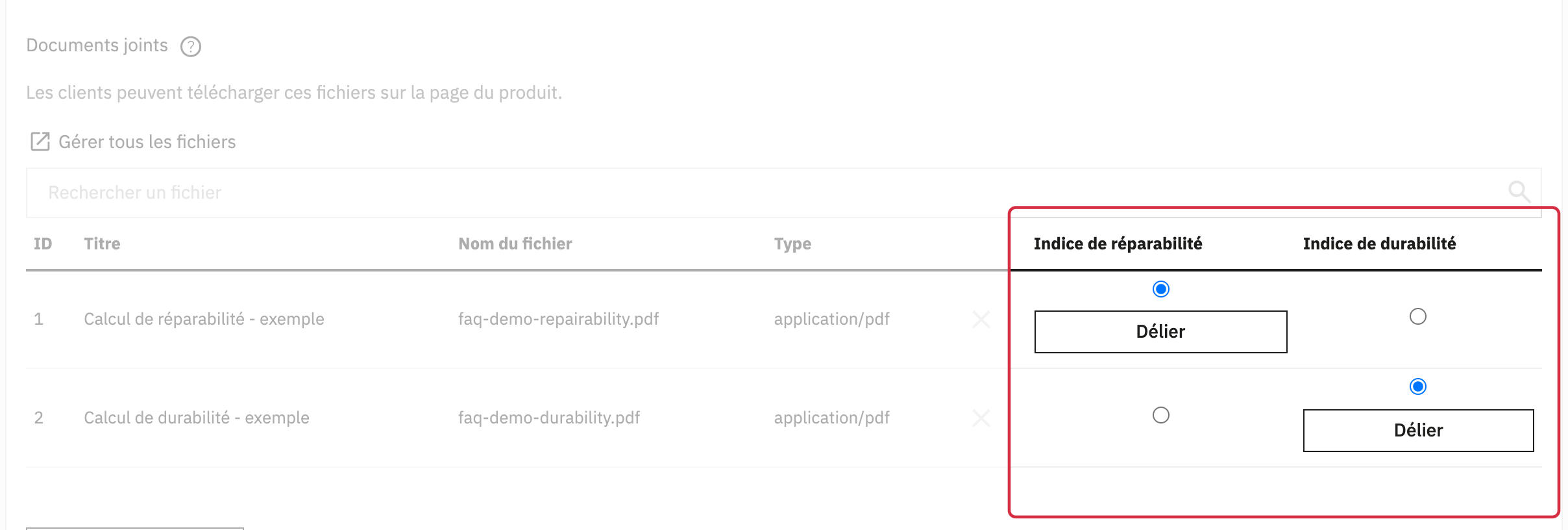
Captures réalisées sous PrestaShop 9 avec des données de démonstration. Les intitulés et la présentation peuvent varier selon votre version.
Vous pouvez aussi ajouter un fichier depuis la fiche produit lorsque votre interface propose cette action. La page Catalogue > Fichiers permet de retrouver et de compléter ses informations, notamment les traductions du titre et de la description.
3. Choisir si le document apparaît aussi dans les documents joints
La sélection du document dans le module et son association native au produit sont indépendantes :
- la sélection dans la colonne de l’indice rend le document accessible depuis cet indice ;
- l’association native au produit permet aussi son affichage dans les documents joints de la fiche produit, selon votre thème.
Dans l’interface PrestaShop 9 illustrée, ajoutez le fichier à la liste Documents joints, puis sélectionnez-le dans la colonne de l’indice concerné. Pour proposer les deux accès, conservez le fichier dans cette liste et enregistrez la fiche produit.
Pour conserver uniquement l’accès depuis l’indice, sélectionnez d’abord le document dans la colonne du module, puis retirez sa ligne de la liste native à l’aide de la croix de retrait. Confirmez le retrait et enregistrez la fiche produit. Cette action retire l’association native au produit, sans supprimer le fichier du catalogue ni le lien enregistré pour l’indice.
Le bouton Délier dans une colonne d’indice annule, lui, le lien entre cet indice et le document.
Dans les anciennes interfaces proposant une case native d’association au produit, cochez cette case pour proposer également le document dans les documents joints, ou laissez-la décochée pour conserver uniquement l’accès depuis l’indice. Appliquez le même principe au document de durabilité, puis enregistrez.
4. Vérifier le téléchargement en boutique
Ouvrez la fiche produit et cliquez sur l’indice concerné pour vérifier que le document attendu est téléchargé. Faites le même contrôle sur les pages liste si l’affichage de cet indice y est activé dans le module. Si vous avez également associé le fichier au produit, vérifiez l’accès dans ses documents joints.
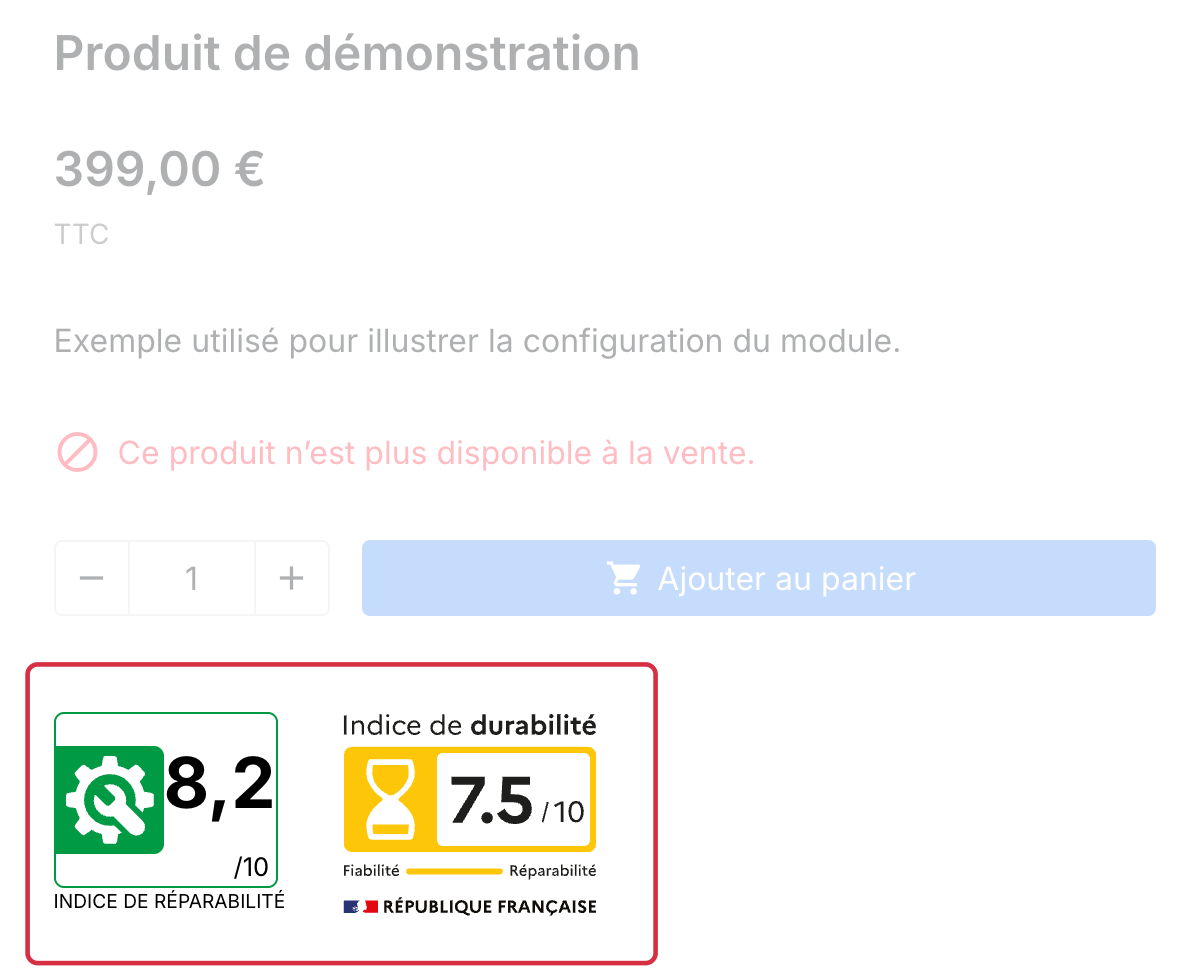
Pour renseigner les notes ou activer l’affichage sur les pages liste, consultez la FAQ sur la configuration du module.