Comment ajouter et régler les groupes de critères ?
Ajouter et ordonner les groupes
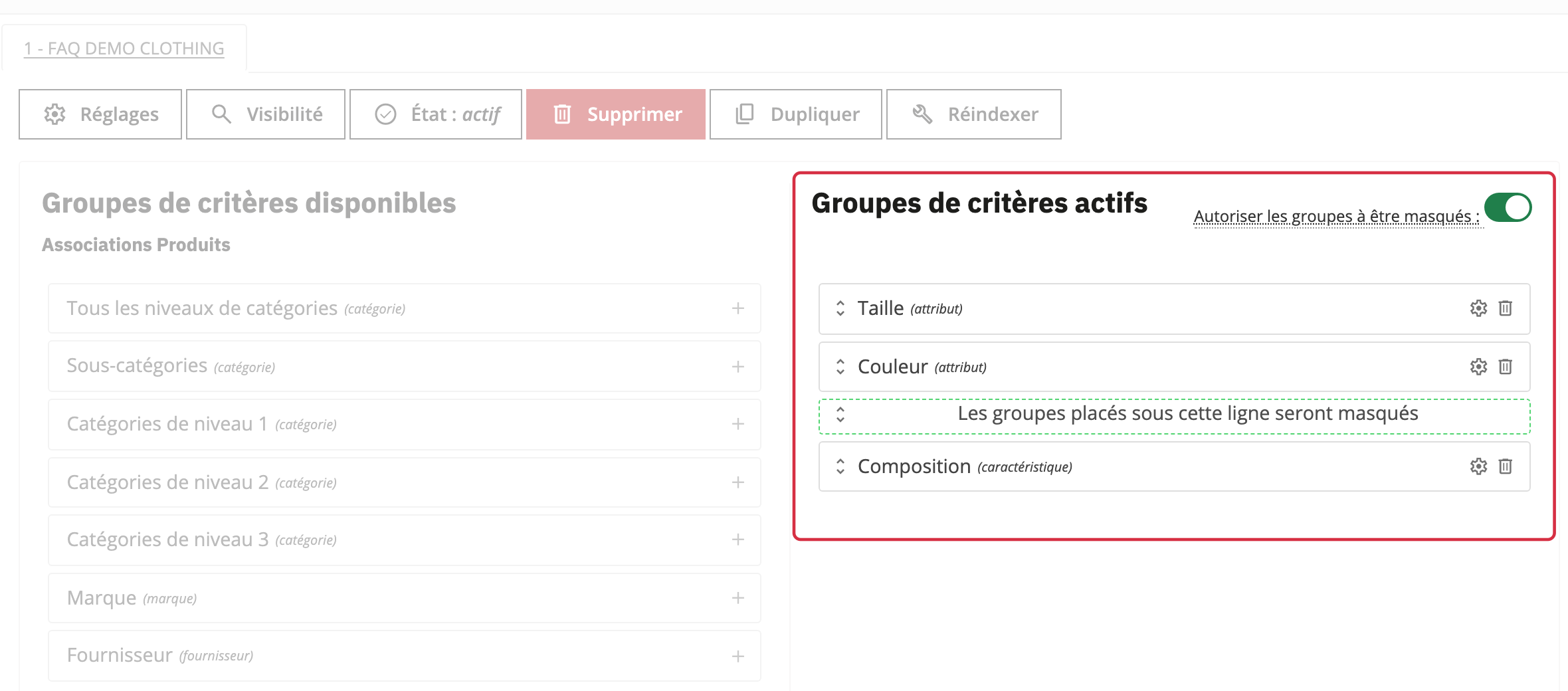
Ouvrez le moteur concerné. Dans « Groupes de critères disponibles », cliquez sur un groupe pour l’ajouter aux « Groupes de critères actifs ». Déplacez les groupes actifs pour modifier leur ordre d’affichage. Lorsque vous activez la possibilité de masquer des groupes, les groupes placés sous le séparateur ne sont proposés au client qu’après l’ouverture des options supplémentaires.
Choisir la présentation et les sélections
Ouvrez les réglages d’un groupe pour définir son nom public par langue et son mode d’affichage. Les choix dépendent du type de données : un attribut de couleur, un prix et une catégorie ne proposent pas exactement les mêmes réglages. Le champ « Icône » illustre le titre du groupe ; il est distinct de la présentation des valeurs. Avec la version PRO, pour présenter les valeurs en images, choisissez la méthode « Images », puis renseignez les images de chaque critère dans la liste. Cette méthode des valeurs n’est pas disponible dans l’édition standard.
Pour une catégorie de niveau, vous pouvez n’afficher que les sous-catégories de la catégorie sélectionnée au niveau précédent. Par exemple, après le choix d’une famille de produits, le niveau suivant peut ne proposer que les sous-familles correspondantes. Ce lien entre niveaux de catégories ne transforme pas le moteur standard en recherche par étapes.
Lorsque le type de groupe et le mode d’affichage le permettent, activez le choix multiple. L’opérateur OU retient les produits qui correspondent à au moins une valeur choisie dans ce groupe ; l’opérateur ET impose la correspondance avec les valeurs choisies. Les contrôles proposés s’adaptent au type du groupe et à l’affichage.
Pour des valeurs numériques compatibles, « Afficher par tranches » permet de renseigner les bornes séparées par des virgules, par exemple 0,50,100,150, et une unité. Le pas d’un curseur ou d’un intervalle numérique règle l’écart entre les valeurs sélectionnables ; il ne sert pas à définir les bornes des tranches. Choisissez-le en fonction des valeurs réellement présentes dans le catalogue.
Le libellé « Tous » et le champ de filtrage des valeurs dépendent notamment du mode menu déroulant et du choix multiple. Utilisez les options effectivement proposées par le groupe, sans chercher à reproduire les réglages d’un autre type.
Maîtriser les longues listes et le tri
Le nombre maximum de critères et la méthode d’affichage des critères hors limite se règlent à deux endroits : le moteur choisit le comportement (survol, clic ou zone de défilement), puis le groupe définit la limite ou la hauteur. La valeur 0 signifie sans limite pour le nombre maximal. Une liste longue ne doit pas être confondue avec un groupe vide ou sans effet sur les résultats.
Les options du moteur permettent aussi de masquer les groupes vides ou implicites, d’afficher les critères sans résultat et d’ajouter un nombre de produits à chaque critère. Réglez-les selon ce que vous souhaitez montrer au client ; un critère indexé peut ne pas être visible dans le contexte courant.
Pour le tri des valeurs, utilisez les modes proposés : position personnalisée, ordre alphabétique, ordre numérique, nombre de produits et, pour certains types, position dans le catalogue. Choisissez ensuite le sens croissant ou décroissant. En position personnalisée, déplacez les valeurs dans l’ordre souhaité.
Vérifier les données
Après un changement des données sources, réindexez le moteur concerné pour actualiser les valeurs utilisées par les filtres.
Les propriétés natives comme le poids, les dimensions ou le stock sont distinctes des propriétés supplémentaires de PrestaShop 9.2. Ces dernières nécessitent la version PRO : consultez leur guide dédié.
Voir aussi : regrouper des valeurs sous un critère personnalisé.