Comment créer et gérer les pages SEO (facettes) ?
Le module permet de créer des pages de résultats prédéfinies à partir des groupes actifs d’un moteur. Pour comparer les possibilités de la version PRO, consultez cette présentation. Activez les URL simplifiées de PrestaShop, ajoutez les groupes nécessaires au moteur et vérifiez leur indexation. Les actions se trouvent dans « Pages SEO (facettes) », sous les groupes du moteur concerné.
Créer une page
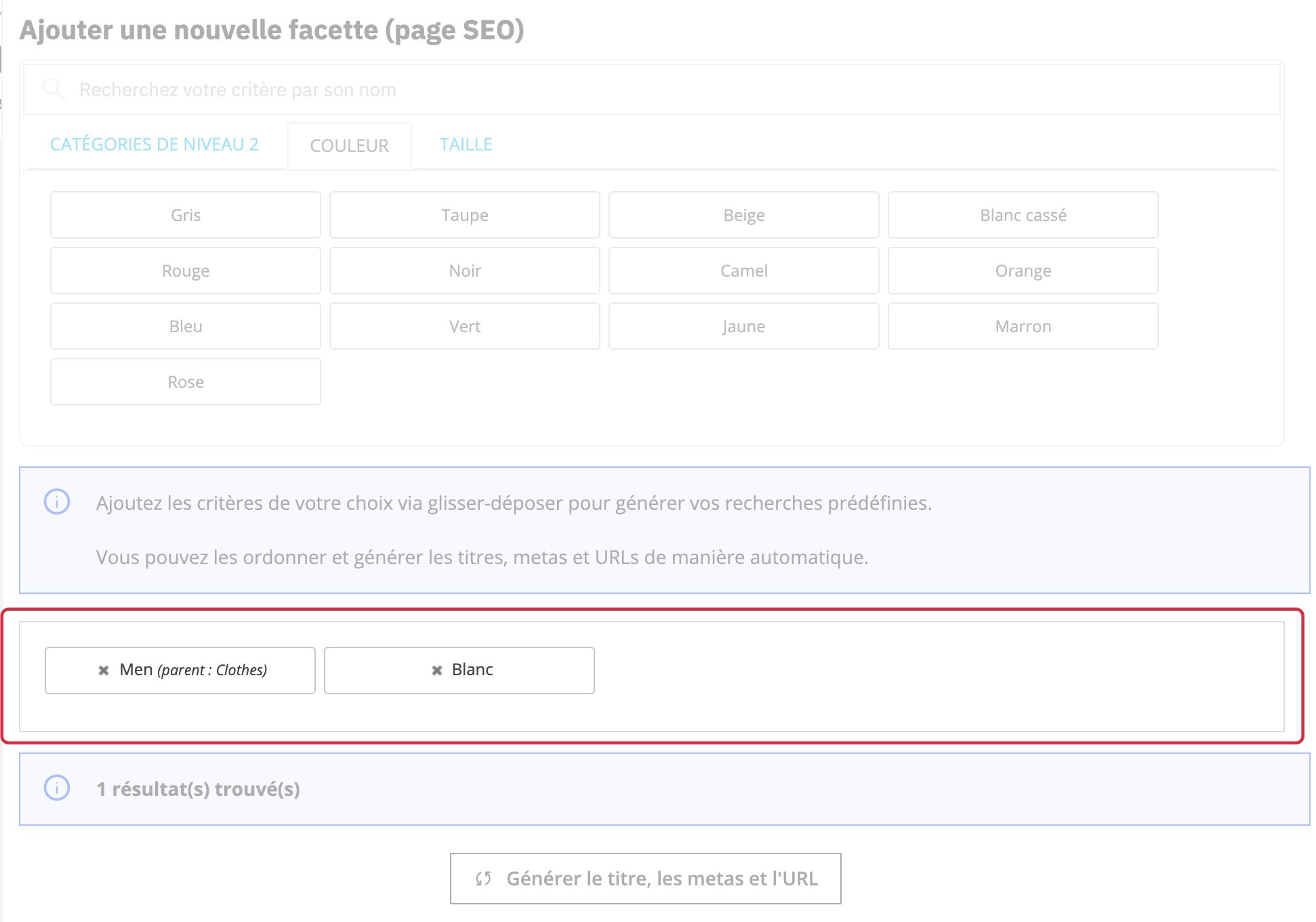
Cliquez sur « Ajouter une nouvelle facette (page SEO) ». Faites glisser les critères voulus depuis leurs onglets vers la zone de sélection, puis placez-les dans un ordre lisible. Vous pouvez combiner des critères de groupes différents.
Cliquez sur « Générer le titre, les metas et l’URL » pour préremplir les champs, puis relisez-les dans chaque langue. Le titre H1 s’affiche sur la page ; le meta titre correspond au titre du document ; la meta description décrit la page pour les moteurs de recherche. Vous pouvez personnaliser ces textes, l’URL simplifiée et les descriptions affichées au-dessus et au-dessous de la liste des produits. Choisissez les autres pages SEO à lier dans le champ de liens croisés, puis enregistrez. Vérifiez la page à partir de son URL.
Créer plusieurs pages
Cliquez sur « Ajouter des facettes (pages SEO) en masse ». Cochez les valeurs à combiner et organisez les groupes dans un ordre compréhensible. L’interface permet de sélectionner jusqu’à cinq groupes. Par exemple, deux marques et trois couleurs représentent jusqu’à six combinaisons.
Le module ne crée pas les combinaisons qui ne donnent aucun produit et ignore les pages actives déjà existantes pour les mêmes critères. Vous pouvez donc obtenir moins de pages que le nombre théorique de combinaisons. Une page précédemment supprimée pour la même combinaison peut être réactivée, avec des textes à nouveau générés. L’option de liens croisés crée automatiquement des liens entre les pages générées dans cette opération. Relisez les textes produits et vérifiez l’intérêt des pages avant de les intégrer à la navigation de la boutique.
Modifier ou entretenir les pages
Utilisez l’édition d’une page pour personnaliser ses textes. « Régénérer les metas SEO » vous permet de choisir les champs à recalculer sur les pages du moteur : meta titre, meta description, meta keywords, H1 ou URL simplifiée. Les champs cochés sont remplacés par les valeurs générées, y compris si vous les aviez personnalisés. Laissez décochés les champs à conserver.
« Supprimer les pages vides » retire les pages du moteur qui ne donnent plus de produits. Il s’agit d’une suppression, pas d’une réindexation ; vérifiez d’abord que votre catalogue et ses index sont à jour. Une page SEO supprimée redirige vers l’accueil de la boutique.
Récupérer les liens et le sitemap
« Lister toutes les URL » fournit une liste HTML et une liste CSV pour chaque langue, à copier dans vos outils ou à utiliser dans les menus et blocs de la boutique. Ces liens facilitent la découverte des pages, sans garantir leur indexation par les moteurs de recherche. Le sitemap est accessible par l’URL affichée dans la section des pages SEO. Pour son ajout au fichier robots.txt et le cas d’une erreur de générateur tiers, consultez cette FAQ.
Voir aussi : organiser les groupes de critères.