Comment créer un lot de plusieurs exemplaires d’un même produit ?
Créer le lot depuis le produit
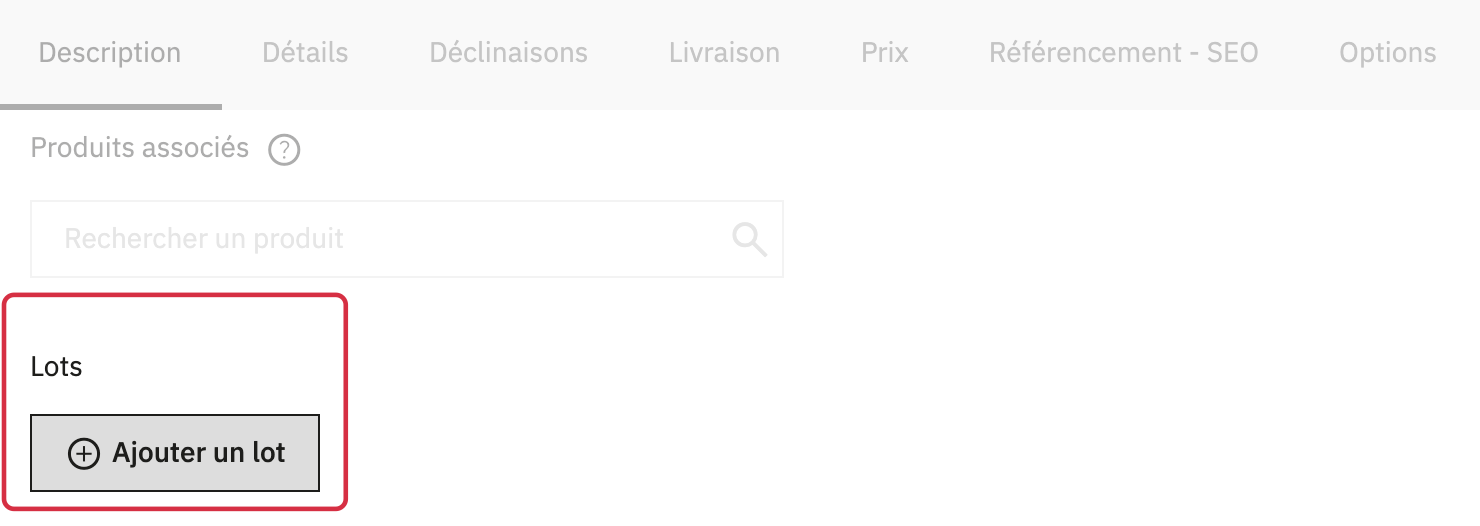
Un lot regroupe plusieurs exemplaires d’un même produit, avec une offre accessible depuis sa fiche. Pour le créer, ouvrez la fiche du produit, trouvez la section « Lots », puis cliquez sur « Ajouter un lot ». Enregistrez d’abord le produit s’il vient d’être créé. Le formulaire n’est pas proposé sur les produits personnalisables ni sur une fiche de pack.
Définir l’offre
Saisissez la quantité d’exemplaires et le nom des produits du lot, par exemple « bouteilles ». Vous pouvez ajouter un nom de lot et un badge. Si le produit possède des déclinaisons, choisissez celle concernée par le lot, puis sélectionnez son image.
Dans les réglages de prix, renseignez soit le prix HT du lot, soit une remise en montant ou en pourcentage. Cliquez sur « Appliquer » pour enregistrer le lot, puis enregistrez les autres modifications éventuelles de la fiche produit.
Vérifier l’affichage
Dans la configuration générale du module, « Réglages des lots » permet de définir le format des vignettes et la catégorie par défaut des lots. Si aucune catégorie spécifique n’est choisie, le module utilise celle du produit d’origine. Le lot est masqué des listes du catalogue ; son offre est proposée depuis la fiche du produit d’origine.
Vérifiez ensuite sur la fiche produit de la boutique que l’offre du lot est proposée et que le client peut accéder à son achat. Pour modifier un lot, revenez à la fiche de son produit d’origine. Pour comprendre le stock commun aux produits et aux packs, consultez la FAQ sur les stocks.
Voir aussi : Créer un pack de plusieurs produits.
Autres FAQ dans la même catégorie
- Comment éviter un temps de chargement trop long lors de la mise à jour d'un pack ou d'un produit contenu dans un ou plusieurs packs ?
- Comment configurer l’affichage des packs et des packs liés ?
- Comment créer un pack et définir son prix ?
- Puis-je associer un pack à plusieurs boutiques (mode multiboutique)
- Comment migrer mes données Advanced Pack vers une nouvelle installation PrestaShop ?