Comment organiser les onglets, colonnes, groupes et éléments du menu ?
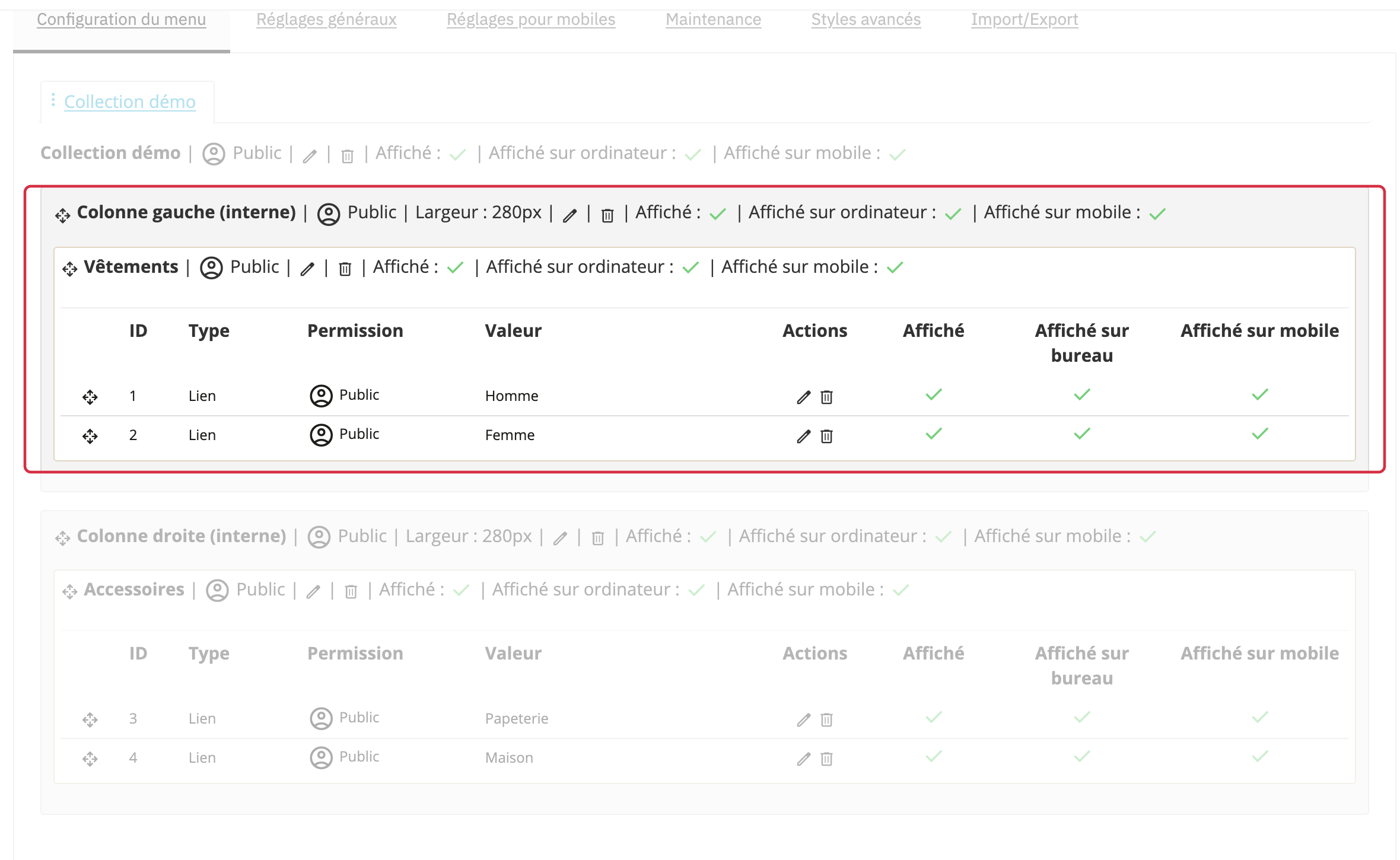
Le menu se construit sur quatre niveaux : onglet → colonne → groupe d’éléments → élément. Le sous-menu est la zone qui s’ouvre depuis un onglet ; ce n’est pas un cinquième niveau à créer.
Créer les niveaux dans l’ordre
Ouvrez Configuration du menu. En multi-boutiques, choisissez d’abord le contexte dans lequel vous souhaitez créer le menu.
- Créez un onglet : c’est l’entrée principale visible dans la barre du menu.
- Ajoutez une colonne en sélectionnant cet onglet comme parent. Son titre est un repère interne à l’administration ; il ne s’affiche pas en boutique.
- Ajoutez un groupe d’éléments : sélectionnez l’onglet puis la colonne parent. Pour afficher un intitulé dans la colonne, renseignez le titre de ce groupe.
- Ajoutez les éléments à leur groupe parent. Chaque élément correspond à une entrée du sous-menu.
Enregistrez chaque niveau avant de créer le suivant. Utilisez les poignées de déplacement disponibles pour réorganiser le menu, puis vérifiez le résultat en boutique.
Exemple : un onglet « Collection démo »
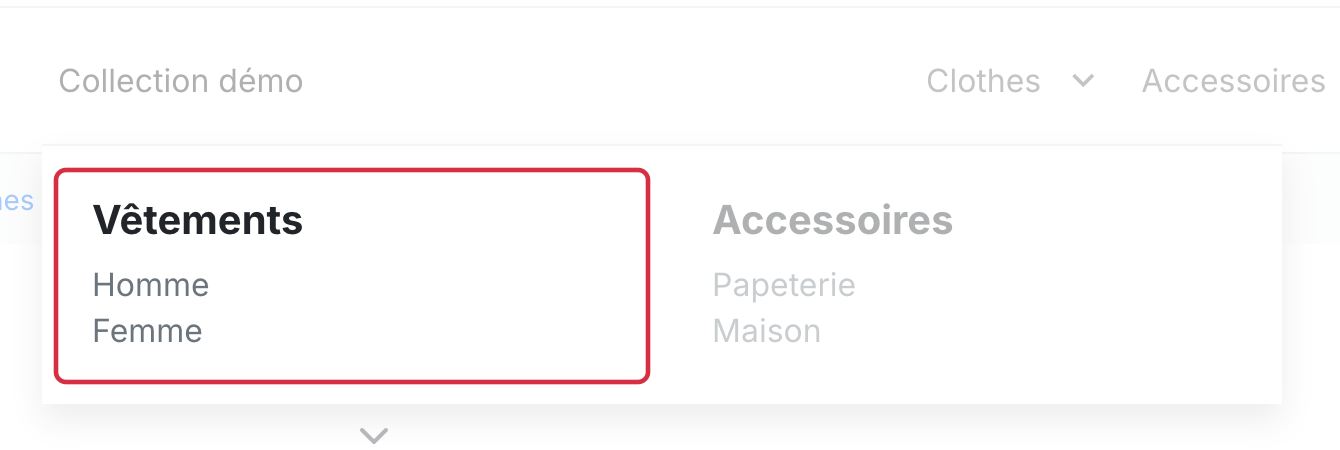
Créez l’onglet « Collection démo », puis une colonne dont le titre interne est « Colonne gauche (interne) ». Dans cette colonne, créez un groupe intitulé « Vêtements » et ajoutez deux éléments, « Homme » et « Femme », reliés aux catégories correspondantes de votre catalogue. En boutique, le sous-menu présente le groupe « Vêtements » et ses deux liens ; le titre de la colonne reste réservé à l’administration.
Pour la seconde colonne sous « Collection démo », créez un groupe « Accessoires » et ses éléments « Papeterie » et « Maison ». Le sous-menu présente ainsi deux colonnes. Utilisez des destinations qui existent dans votre propre catalogue.
Choisir les destinations, les titres et les images
Choisissez le type de destination proposé dans le formulaire, puis la page, catégorie ou autre ressource correspondante. Un titre personnalisé remplace celui de la destination : renseignez-le dans chaque langue utile de la boutique.
Le type Produit est proposé pour les groupes d’éléments, avec des options pour afficher le titre et le prix. Les types disponibles ne sont donc pas identiques pour un onglet, un groupe et un élément.
Vous pouvez choisir une icône ou envoyer une image par langue, puis renseigner sa légende. Les formats acceptés sont GIF, JPG/JPEG, PNG, SVG et WebP.
Pour une entrée qui ne doit ouvrir aucune page, utilisez Désactiver le clic sur le lien et conservez le caractère # ajouté dans le champ du lien. Le réglage de cible permet notamment d’ouvrir un lien dans la même fenêtre ou dans une nouvelle fenêtre.
Les zones de texte additionnelles permettent de placer du contenu au-dessus ou au-dessous des colonnes et des groupes, par exemple un message promotionnel.
Vérifier la visibilité
Réglez Actif, Actif sur ordinateur, Actif sur mobile et les permissions des objets concernés. Vérifiez aussi leurs parents : un élément actif reste masqué si son groupe, sa colonne ou son onglet est masqué.
En multi-boutiques, consultez les explications pour créer un menu partagé, modifier un menu partagé et ajouter une boutique avant de modifier les objets partagés.
Générer un sous-menu depuis les catégories
Dans un onglet de type Catégorie, sélectionnez la catégorie, activez Inclure les sous-catégories et choisissez le nombre de colonnes à créer. Le module répartit les entrées lors de la génération.
Sur un onglet existant, « Reconstruire l’arbre des catégories » supprime ses colonnes et leur contenu avant de les recréer. Vous pouvez perdre les personnalisations de cette partie du menu. Exportez le menu avant cette opération ; consultez la procédure d’export et de migration pour conserver une copie.